Eine Galerie anlegen und veröffentlichen
Eine Galerie fasst Fotos zusammen, die zusammengehören, etwa den Zieleinlauf oder die Siegerehrung. Sie beginnt als Entwurf und ist für niemanden sichtbar. Du brauchst die Berechtigung Fotoportal verwalten und die gebuchte Leistung Fotoportal, siehe Fotoportal.
Öffne Durchführung › Fotoportal und klicke auf Erstellen.
Gib den Titel ein, höchstens 100 Zeichen, und eine Beschreibung. Beides erscheint auf der Event-Website.
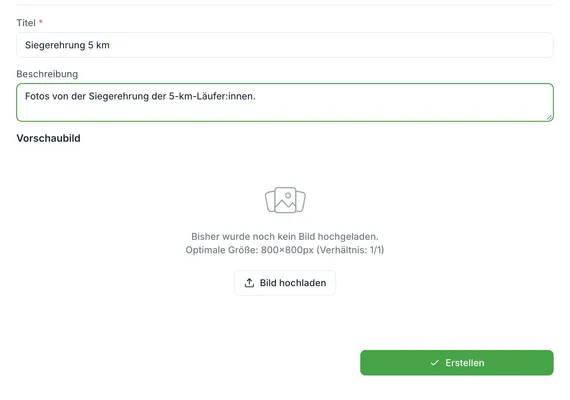
Optional: Lade ein Vorschaubild hoch. Empfohlen sind quadratische 800 × 800 Pixel als JPG, PNG oder WebP bis 10 MB. Ohne Vorschaubild verwendet resultastic das Bild des Events.
Klicke auf Erstellen. Das Formular hat keinen Schalter für die Sichtbarkeit: Die neue Galerie ist immer ein Entwurf.
Lade Fotos hoch, siehe Fotos hochladen und Startnummern prüfen.
Öffne die Galerie in der Seitenleiste und klicke auf Veröffentlichen. Bestätige die Frage Galerie veröffentlichen mit Ja.
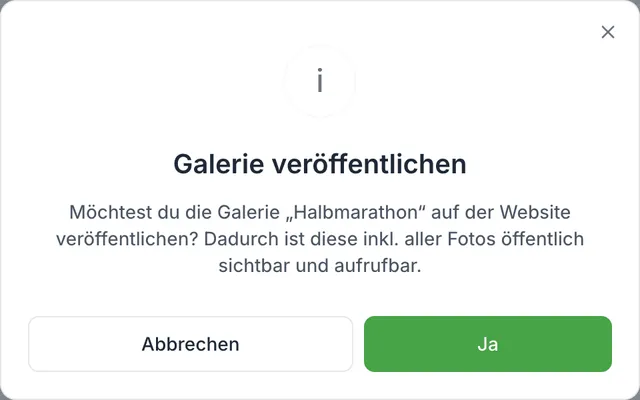
Die Galerie ist jetzt mit allen Fotos auf der Event-Website sichtbar. Mit der ersten veröffentlichten Galerie schaltet resultastic dort auch die Seite Fotos frei. Voraussetzung ist die automatische Aktivierung der Seite unter Auftritt › Website, siehe Seiten der Event-Website verwalten. Öffentlich ist die Website erst, wenn das Event veröffentlicht ist.
Hinweis: Das Formular Galerie bearbeiten hat den Schalter Veröffentlicht. Schaltest du ihn bei einem Entwurf auf Ja und speicherst, ist die Galerie ohne Rückfrage veröffentlicht.
Eine Galerie ausblenden
Wähle in der Liste oder auf der Seite der Galerie im Feld Status den Eintrag Nicht sichtbar. Veröffentlicht blendet sie wieder ein. Zum Entwurf kehrt eine einmal veröffentlichte Galerie nicht zurück, das Feld Status eines Entwurfs ist gesperrt. Eine ausgeblendete Galerie ist unter ihrer Adresse nicht mehr zu öffnen.
Eine Galerie ansehen, umbenennen oder löschen
Das Symbol mit drei Punkten in der Zeile der Galerie öffnet das Menü. Zur öffentlichen Seite öffnet die Galerie auf SPOFERAN, auch als Entwurf oder ausgeblendet. Der Link der Vorschau enthält einen Zugangscode: Wer ihn kennt, öffnet die Galerie ohne Veröffentlichung.
Mit Bearbeiten änderst du Titel, Beschreibung und Vorschaubild. Beim Umbenennen ändert sich die Adresse der Galerie. Löschen öffnet das Fenster Galerie löschen. Mit der Bestätigung verschwindet die Galerie vollständig, einschließlich aller Fotos.
Häufige Probleme
Die Galerie erscheint nicht auf der Event-Website
Die Galerie braucht den Status Veröffentlicht, und das Event muss veröffentlicht sein. Außerdem darf die Seite Fotos unter Auftritt › Website nicht Deaktiviert sein.