Statistiken auswerten
Unter Statistiken siehst du, wie sich Anmeldungen, Produktverkäufe, Umsatz, Gutscheine und Fotoverkäufe über einen Zeitraum entwickeln, und kannst ihn mit einem früheren vergleichen. Du brauchst eine der Berechtigungen Event bearbeiten, Teilnahmen und Buchungen verwalten, Zahlungen verwalten, Gutscheine und Rabattkampagnen verwalten oder Fotoportal verwalten.
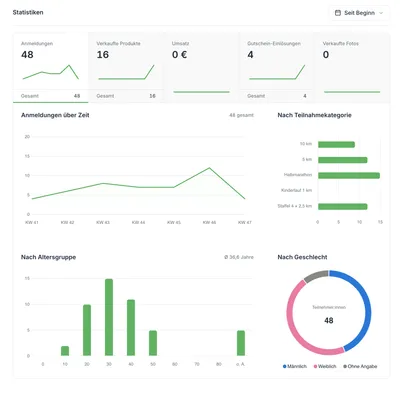
Öffne Verwaltung › Statistiken. Oben stehen die Kennzahlen als Karten, darunter die Diagramme des gewählten Tabs. Ein Klick auf eine Karte wechselt den Tab.
Zeitraum wählen und vergleichen
Klicke oben rechts auf die Schaltfläche mit dem Zeitraum. Beim Öffnen steht dort Seit Beginn.
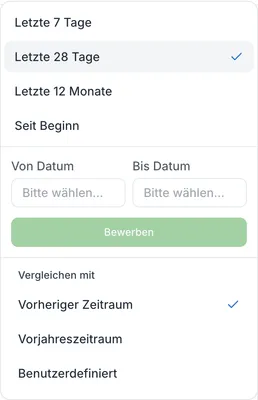
Wähle Letzte 7 Tage, Letzte 28 Tage, Letzte 12 Monate oder Seit Beginn. Für einen eigenen Zeitraum wählst du Von Datum und Bis Datum und klickst auf Bewerben.
Wähle unter Vergleichen mit den Vergleich aus. Vorheriger Zeitraum ist der gleich lange Zeitraum direkt davor. Mit Vorjahreszeitraum verschiebt resultastic den Zeitraum um ein Jahr, Benutzerdefiniert nimmt Deine eigenen Daten.
Der Zeitraum gilt für alle Karten und Diagramme. Bei Seit Beginn gibt es keinen vorherigen Zeitraum. Dort gibt es nur Kein Vergleich oder frühere Ausgaben des Events, zum Beispiel Ausgabe 2026. Gibt es frühere Ausgaben, wählt resultastic die neueste vor und vergleicht im gleichen Abstand zum Start. Die Diagramme gruppieren automatisch nach Tag, Woche oder Monat, je länger der Zeitraum ist.
Was die Tabs zeigen
Die Tabs richten sich nach Deinen Berechtigungen. Mit Event bearbeiten siehst du alle, die das Event hat.
Tab | Berechtigung, wenn nicht Event bearbeiten | Leistung |
|---|---|---|
Anmeldungen | Teilnahmen und Buchungen verwalten | keine |
Verkaufte Produkte | Teilnahmen und Buchungen verwalten oder Zahlungen verwalten | Eventshop oder Add-on: Verkauf von Produkten im Anmeldeprozess |
Umsatz | Zahlungen verwalten | keine |
Gutschein-Einlösungen | Gutscheine und Rabattkampagnen verwalten | keine |
Verkaufte Fotos | Fotoportal verwalten | Fotoportal oder Videoportal |
Anmeldungen zeigt Anmeldungen über Zeit, Nach Teilnahmekategorie, Nach Altersgruppe mit dem Durchschnittsalter und Nach Geschlecht. Stornierte Anmeldungen zählen nicht mit.
Verkaufte Produkte zeigt die Stückzahlen in Verkäufe über Zeit und Nach Produkt. Offene Buchungen zählen schon mit, weil sie Lagerbestand reservieren.
Umsatz nimmt seine Werte aus der Liste Transaktionen. Was dort nicht steht, zählt hier nicht. Die Karte Umsatzsteuer daneben nennt die Umsatzsteuer aller ausgestellten Rechnungen des gesamten Events, unabhängig vom gewählten Zeitraum. Die Vorsteuer ist nicht abgezogen.
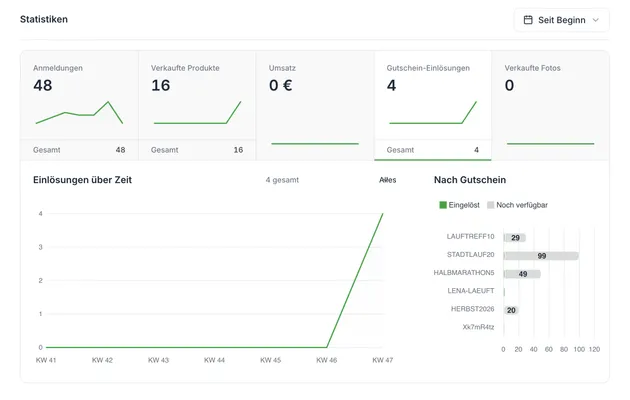
Gutschein-Einlösungen zeigt Einlösungen über Zeit. Das Auswahlfeld darüber begrenzt auf Anmeldung als Teilnehmer:in, Buchung von Produkten oder Fotoportal. Nach Gutschein stellt Eingelöst und Noch verfügbar gegenüber. Bei Gutscheinen ohne Limit fehlt der Rest.
Verkaufte Fotos zeigt Verkäufe über Zeit und Nach Galerie.
Häufige Probleme
Ein Tab fehlt
Dir fehlt die Berechtigung für diesen Bereich, oder die Leistung ist nicht gebucht. Hast du keine der genannten Berechtigungen, fehlt der Eintrag Statistiken in der Seitenleiste.
Der Umsatz steht auf 0 €
Der Umsatz kommt aus der Liste Transaktionen. Solange dort nichts steht, bleibt er bei 0 €.
Eine neue Anmeldung fehlt noch
Die Zahlen werden bis zu 5 Minuten zwischengespeichert. Lade die Seite danach noch einmal.