Startnummern gestalten und drucken
Zuerst wählst du die Vorlage Deiner Startnummern. Danach erzeugst du daraus ein PDF zum Drucken, für eine Nummer, eine Spanne oder eine Teilnehmerliste. Die Vorlage legst du mit Event bearbeiten fest. Drucken darfst du auch mit Teilnahmen und Buchungen verwalten oder Ergebnisse aufzeichnen. Die Leistung Startnummerndruck Basic gehört zu den Basisfunktionen. Eigene Logos und Texte brauchen Startnummerndruck Premium, siehe resultastic-Leistungen buchen.
Die Vorlage festlegen
Öffne Teilnehmer:innen › Startnummern › Startnummern-Design.
Wähle bei Vorlage eine Vorlage aus. Zur Wahl stehen die Vorlagen von SPOFERAN und die Vorlagen Deines Vereins.
Optional: Gib bei Vorschau Startnummer eine Nummer ein und klicke auf Vorschau herunterladen. Das PDF zeigt die Vorlage mit dieser Nummer. Die Vorschau zählt nicht als Änderung.
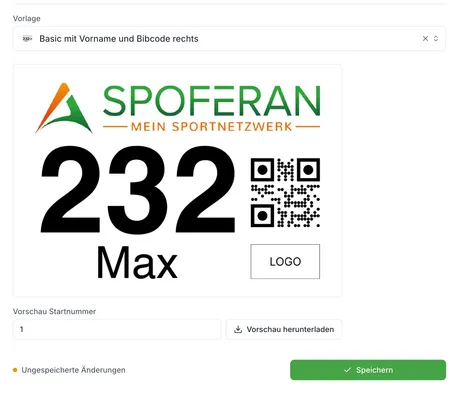
Klicke auf Speichern.
Mit der gespeicherten Vorlage können Teilnehmer:innen ihre Startnummer selbst als PDF herunterladen. Das geht nur für Teilnahmen mit Startnummer. Leerst du die Auswahl, gibt es für Teilnehmer:innen kein PDF mehr.
Startnummern drucken
Öffne Teilnehmer:innen › Startnummern › Startnummern-Druck. Bei Vorlage ist die gespeicherte Vorlage vorausgewählt. Du kannst sie für diesen Druck wechseln.
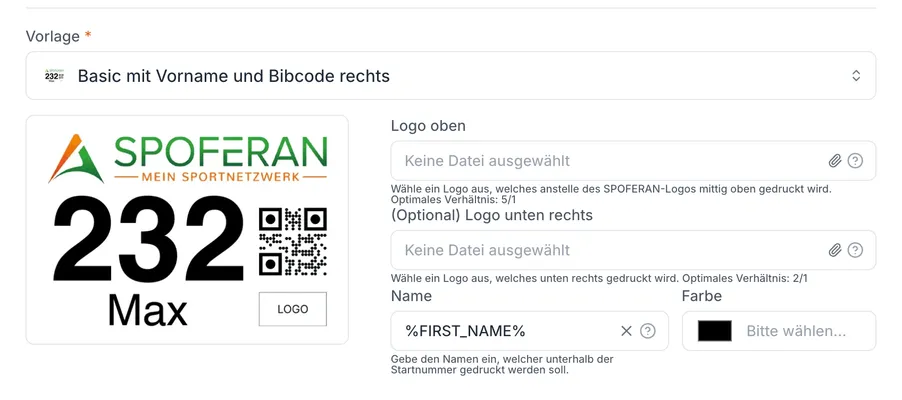
Optional: Fülle die Felder der Vorlage aus. Welche es gibt, hängt von der Vorlage ab. Im Beispiel ersetzt Logo oben das SPOFERAN-Logo. Als Bild gehen JPG und PNG bis 20 MB. Platzhalter wie %FIRST_NAME% füllt resultastic für jede Startnummer einzeln.
Wähle bei Filter aus, was du druckst. Gib bei Startnummer eine Nummer ein. Bei Startnummern-Bereich trägst du die niedrigste und höchste Nummer ein. Bei Teilnehmerliste wählst du eine Liste.
Optional: Ändere bei Farbe der Startnummer die Farbe der Nummer. Das Schwarz ist voreingestellt.
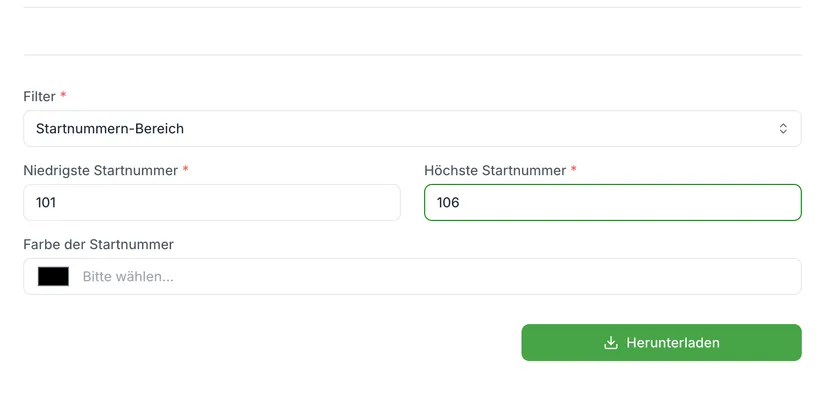
Klicke auf Herunterladen.
Eine Teilnehmerliste druckt nur Teilnahmen mit Startnummer, sortiert nach der Nummer. Bei einer einzelnen Nummer oder einem Bereich druckt resultastic auch Nummern, die noch niemand trägt, ohne persönliche Angaben. Ein Bereich darf höchstens 250 Nummern umfassen.
Hinweis: Logos und Texte der Felder gelten nur für diesen Download. Gib sie beim nächsten Druck erneut ein.
Häufige Probleme
Herunterladen ist nicht anklickbar
Es fehlt eine Angabe. Wähle eine Vorlage und fülle die Pflichtfelder des gewählten Filters aus.
Es können maximal 250 Startnummern pro Anfrage generiert werden
Der Bereich ist zu groß. Drucke ihn in mehreren Teilen, zum Beispiel 1–250 und 251–500.
Die niedrigste und die höchste Startnummer müssen mit demselben Präfix beginnen
Trägt Deine Nummer ein Präfix wie PRÄFIX-123, brauchen beide Felder dasselbe Präfix mit Bindestrich. Ohne Präfix gibst du nur Zahlen ein.
In der ausgewählten Teilnehmerliste befinden sich keine Teilnehmer:innen mit zugeordneten Startnummern
Die Liste enthält nur Teilnahmen ohne Startnummer. Vergib zuerst Nummern, siehe Startnummern-Bereiche einrichten.